
O que é heatmap e como usar no site?
O mapa de calor (heatmap) ilustra como os visitantes navegam por um site. Suas cores sinalizam onde ocorrem cliques, movimentos do mouse e até qual trecho da página a rolagem chega. Os dados analisados evidenciam problemas de usabilidade e servem de base para ajustes no layout, na navegação e na conversão.
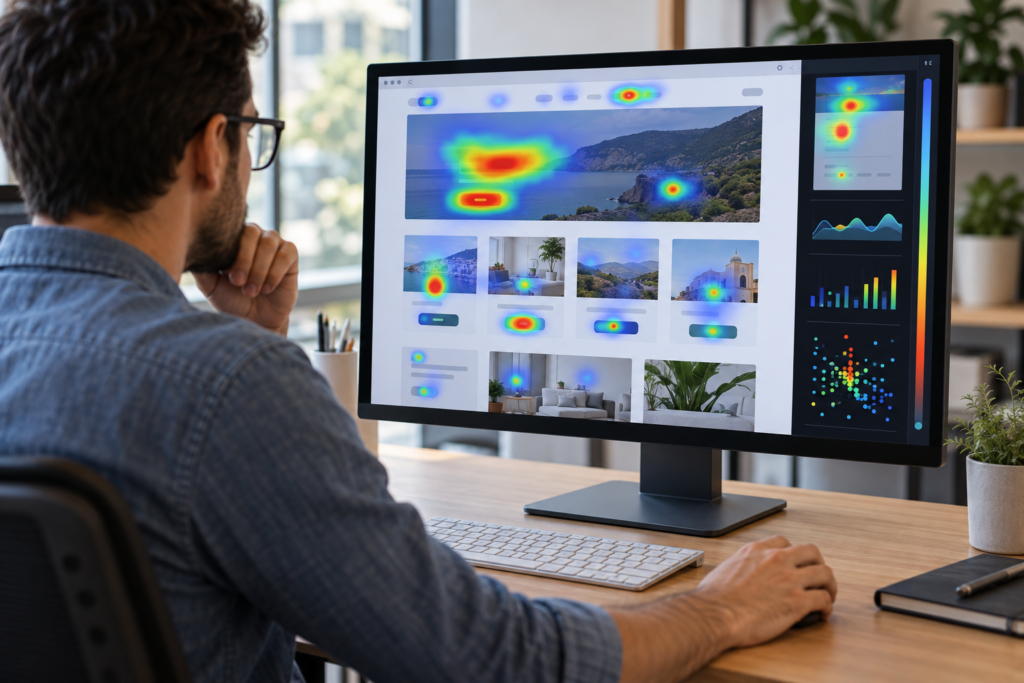
O que é mapa de calor e para que serve?
O mapa de calor é uma ferramenta de visualização de dados que traduz o comportamento do usuário em um site por meio de cores.
As zonas quentes (vermelho e laranja) concentram mais interações, enquanto as zonas frias (azul e verde) representam menor intensidade.
Ele serve para avaliar a visibilidade de botões e links, detectar pontos de atrito e direcionar ajustes no layout e na experiência de uso.
A análise deve considerar o objetivo da página. Uma zona fria nem sempre indica um problema, assim como uma zona quente não garante boa experiência.
Como funciona um mapa de calor para site?
O mapa de calor funciona em quatro etapas: instalação do script, coleta das interações, envio dos dados e geração da imagem colorida. Acompanhe o fluxo:
- Instalação do script – a equipe insere um código JavaScript nas páginas monitoradas.
- Coleta das interações – o script captura cliques do mouse, toques, movimentos do cursor e rolagem.
- Envio dos dados – as informações seguem para uma plataforma que centraliza os registros das sessões.
- Geração do mapa – o sistema agrupa as interações e codifica sua frequência em cores sobre o layout.
Há um caminho alternativo de coleta, que é o teste de usabilidade com usuários reais. Os participantes navegam enquanto câmeras ou softwares de rastreamento ocular acompanham o olhar.
A amostra é menor, mas revela os pontos observados pelas pessoas, e não apenas os locais dos cliques.
Quais são os principais tipos de heatmap e recursos complementares?
Os principais tipos de mapa de calor são os mapas de movimento, cliques e rolagem. Gravações de sessão, mapas de atenção e cursor complementam o estudo do comportamento dos usuários no site.
Mapa de movimento (hover map)
Esse mapa registra o caminho do mouse pela página e destaca as áreas de maior atividade. Com base nessas informações, você avalia quais trechos despertam atenção e define a posição do call-to-action.
Mapa de calor de cliques (click map)
Registra onde ocorrem cliques e toques na tela. Cliques em elementos sem links sugerem que se espera alguma funcionalidade deles.
Mapa de rolagem (scroll map)
Mostra até que trecho da página as pessoas avançam. Em páginas com altas taxas de rejeição, o mapa revela onde a leitura é interrompida e quais seções precisam de revisão.
Gravações de sessão (recordings)
Reproduzem o percurso pelo site, incluindo cliques, movimentos do cursor e retornos. Esses registros documentam etapas da jornada do cliente e obstáculos que os mapas estáticos não evidenciam.
Mapas de atenção e de cursor
Os mapas de atenção estimam ou capturam as regiões de maior atenção, conforme a metodologia da ferramenta. Já os mapas de cursor indicam as áreas em que o ponteiro permanece por mais tempo.
Quais são as melhores ferramentas de mapa de calor para site?
Atualmente, as melhores ferramentas de mapa de calor são Microsoft Clarity, Hotjar, Crazy Egg, Mouseflow, Lucky Orange, Attention Insight e Contentsquare.
1. Microsoft Clarity: melhor opção gratuita
O Microsoft Clarity oferece mapas de calor de cliques e rolagem, além de gravações de sessões. Os relatórios detalham o comportamento dos usuários e os pontos de atrito.
2. Hotjar: melhor para análise de UX
O Hotjar combina mapas de calor com gravações de sessões, pesquisas e widgets de feedback. A plataforma permite analisar as interações dos visitantes e coletar opiniões sobre a experiência do usuário (UX).
3. Crazy Egg: melhor para análise visual
O Crazy Egg disponibiliza mapas de cliques e rolagem, gravações de sessões e relatórios como Confetti, que segmentam os cliques por critérios como origem do tráfego. A plataforma ainda conta com testes A/B.
4. Mouseflow: melhor para identificar pontos de atrito
O Mouseflow tem entre suas funcionalidades mapas de calor, gravações de sessões e análise de formulários. Seus relatórios contribuem para investigar barreiras à navegação e causas de abandono durante processos de conversão.
5. Lucky Orange: melhor para lojas virtuais
O Lucky Orange disponibiliza mapas de calor dinâmicos, gravações de sessões e recursos para avaliar funis de vendas e formulários. A ferramenta monitora atividades em elementos como menus, pop-ups e páginas de produtos.
6. Attention Insight: melhor para mapas preditivos com IA
O Attention Insight usa inteligência artificial para estimar quais áreas de uma página ou peça publicitária tendem a atrair o olhar. Ao contrário dos mapas baseados em visitas reais, suas previsões podem ser geradas antes da publicação.
7. Contentsquare: melhor para grandes operações digitais
O Contentsquare reúne mapas de calor e recursos de análise da experiência digital. A plataforma auxilia na investigação das interações em sites com grande volume de acessos.
Como fazer um mapa de calor no site ou na landing page?
Para criar um mapa de calor no site ou na landing page, configure uma ferramenta de monitoramento, instale o código de rastreamento e aguarde a coleta de dados. Vamos usar o Hotjar para mostrar o passo a passo da criação do mapa de calor.
- Crie uma conta no Hotjar: cadastre-se, adicione a URL e obtenha o código de rastreamento.
- Instale o código: insira o script diretamente no site ou pelo Google Tag Manager. Nesse caso, crie uma tag com o código do Hotjar, informe o Site ID e defina o acionamento para as páginas monitoradas. Teste a instalação antes de publicar.
- Configure o mapa: no painel do Hotjar, acesse a área de heatmaps e selecione a página que deseja examinar.
- Colete e analise os dados: aguarde registros suficientes e observe cliques, movimentos e profundidade de rolagem.
- Teste melhorias: corrija possíveis erros de posicionamento, hierarquia visual e organização dos elementos. Compare o desempenho antes e depois das alterações.
Cruze os mapas de calor com métricas de navegação e conversão para embasar suas decisões. No Instagram da Experta, veja como transformar dados em estratégias para o seu negócio:
Como analisar um mapa de calor e identificar pontos de atrito?
A análise de mapa de calor revela locais de maior atividade e obstáculos que afetam o fluxo de navegação. Para interpretar um heatmap para site, siga estes passos:
- Leia a escala de cores – identifique os campos com maior e menor atividade.
- Compare as interações com os objetivos – confira se os visitantes clicam nos CTAs, avançam pelo conteúdo e chegam aos formulários.
- Investigue sinais de atrito – cliques repetidos em áreas não interativas, quedas bruscas na rolagem e retornos frequentes indicam possíveis inconsistências na navegação. Consulte as gravações de sessão para investigar as causas.
- Priorize as correções – comece pelas falhas que comprometem etapas importantes da conversão e acompanhe os resultados após as mudanças.
Infográfico
Título: 4 erros de usabilidade que os heatmaps revelam
1. Cliques sem ação
- Problema: cliques em imagens e textos sem links.
- O que verificar: expectativa de interação.
2. CTA ignorado
- Problema: poucos cliques no botão de conversão.
- O que verificar: visibilidade e posicionamento.
3. Formulário abandonado
- Problema: pouca interação com os campos.
- O que verificar: localização e dificuldades de preenchimento.
4. Conteúdo pouco visualizado
- Problema: seções importantes abaixo da área mais acessada.
- O que verificar: mapa de rolagem e posição do conteúdo.
Rodapé — Antes de fazer mudanças
Cruze os heatmaps com gravações de sessões e dados do funil de conversão. Áreas vermelhas indicam maior atividade, não necessariamente bons resultados.
Como combinar mapa de calor e teste A/B?
Comece pela análise do mapa de calor para localizar pontos de atrito. Se poucos visitantes clicam no botão de conversão, por exemplo, investigue sua posição e formule uma hipótese: mover o CTA para um campo mais visível aumentará a taxa de cliques?
Crie uma versão B com o botão em uma nova posição e mantenha a versão A como controle. Antes de iniciar o experimento, defina a métrica de sucesso, o período de análise e as condições do teste.
Ao final, compare as taxas de conversão e verifique se há evidências estatísticas suficientes para adotar a mudança. Caso contrário, permaneça com a versão original e investigue outras hipóteses para a otimização do site.
Agora que você já sabe tudo sobre mapas de calor, que tal fazer um trabalho profissional de SEO para seu site?
Na Experta temos uma equipe de especialistas preparada para desenvolver as melhores estratégias para o seu negócio. Procure nossa agência de SEO!